TOFFEELAB · IT 사용 가이드
헷갈리는 설정을 이해하고,
필요한 기능을 편하게 쓰세요.
브라우저와 계정, 클라우드와 PC에서 생기는 질문을 다룹니다. 원인과 해결 순서를 구분하고, 설정을 바꾼 뒤 무엇을 확인해야 하는지 함께 살펴봅니다.
모든 글 읽기 →최근 사용 가이드
전체 보기 →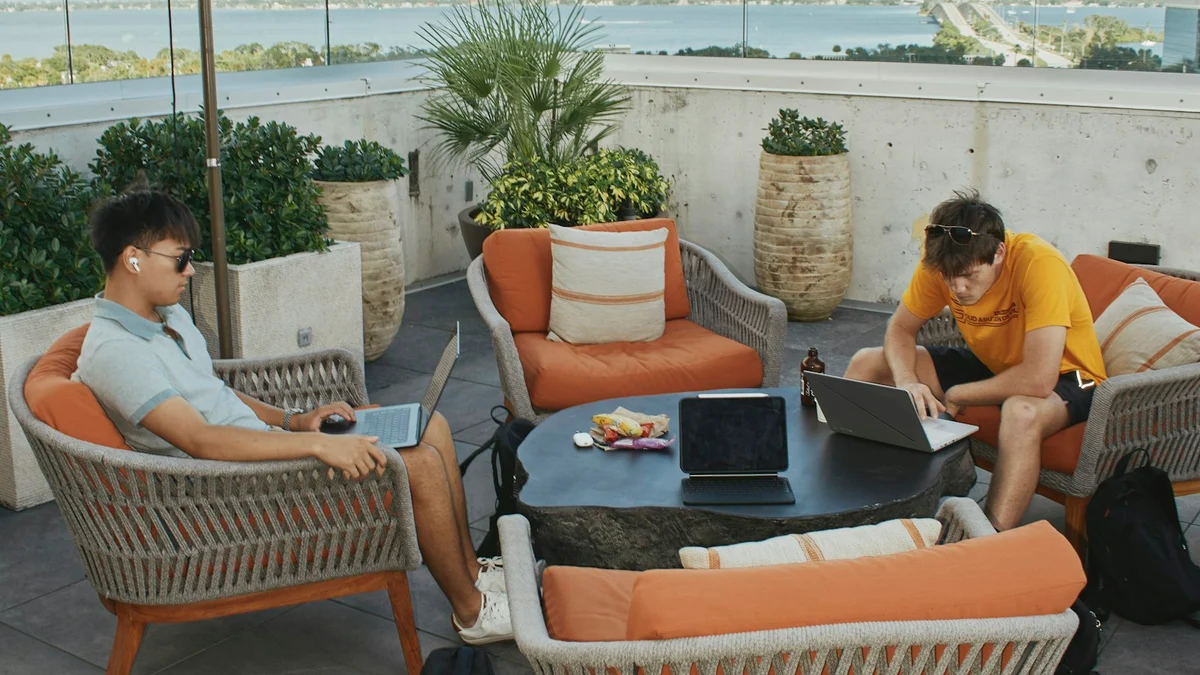
Gmail에서 오래된 첨부 메일 찾기, 검색 조건을 하나씩 더하는 방법
Gmail 검색창에서 보낸사람·첨부파일·파일 이름·기간 조건을 조합할 수 있습니다. 결과가 없을 때 조건을 줄이는 순서와 스팸함·휴지통까지 찾는 방법을 설명합니다.
Google 문서의 같은 표현, 모두 바꾸기 전에 확인할 것
Google 문서의 수정 → 찾기 및 바꾸기에서 같은 표현을 고칠 수 있습니다. 한 곳씩 바꾸는 방법과 모두 바꾸기의 차이, 과거 인용문·고유명사·공동 작업 중 확인할 점을 설명합니다.

긴 웹페이지의 한 문장을 공유하려면 Chrome 하이라이트 링크
Chrome에서 문장을 선택한 뒤 하이라이트 링크를 복사하면 읽어야 할 부분을 함께 알려 줄 수 있습니다. 링크 확인, 지원되지 않는 페이지와 원문이 바뀐 경우의 대안을 설명합니다.

작업 창이 뒤섞일 때 Windows 가상 데스크톱으로 나누기
Windows 11의 작업 보기에서 데스크톱을 추가하고 창을 옮기면 업무별로 화면을 나눌 수 있습니다. 창 전환·화면 분할과의 차이, 닫은 뒤 앱이 남는 위치를 설명합니다.

Gmail 서명이 새 메일에는 나오고 답장에는 빠진다면 기본값부터
Gmail 웹에서 새 메일과 답장에 사용할 서명을 따로 지정할 수 있습니다. 서명 저장, 발신 주소별 선택, 보낸 메일에서 숨겨진 서명을 확인하는 방법을 안내합니다.
Sheets 계산 결과만 옮기려면 일반 붙여넣기 대신 값만 붙여넣기
Google Sheets에서 계산 결과를 고정해 옮기려면 값만 붙여넣기를 사용하세요. 수식 복사와의 차이, 날짜·금액 표시 형식과 붙여넣을 범위 확인 방법을 설명합니다.