패스키를 켜기 전 확인할 로그인 복구 방법
패스키는 저장 위치에 따라 새 기기로 옮기는 방법이 달라집니다. 동기화형과 기기 귀속형의 차이를 알고, 휴대폰을 바꾸거나 잃어버렸을 때 쓸 복구 방법을 미리 확인하세요.

로그인 화면에 비밀번호 대신 얼굴이나 지문으로 들어가라는 안내가 나옵니다. 평소 휴대폰 잠금을 풀 때와 비슷해 보여도, 패스키를 쓰면 서비스에 로그인하는 방식이 달라집니다.
패스키를 쓰기 전에는 로그인할 때 주고받는 정보와 휴대폰을 잃어버린 뒤 다시 로그인할 방법을 알아두세요. 로그인이 편해졌다는 사실만 확인하고 복구 방법을 놓치면 기기 교체 때 어려움을 겪을 수 있습니다.
얼굴이나 지문을 사이트에 보내는 방식일까요?
패스키는 서비스에 비밀번호를 보내는 대신 암호학적인 키 쌍을 사용합니다. 서버는 공개키를 보관하고, 인증기는 대응하는 개인키로 로그인 요청에 대한 서명을 만듭니다. 서버가 서명을 검증하는 구조입니다. 브라우저에서 이 과정을 연결하는 기술은 WebAuthn입니다.
얼굴·지문·기기 PIN은 사용자가 그 인증 수단을 쓰도록 기기에서 확인하는 방법입니다. FIDO Alliance의 안내에 따르면 이때 생체정보가 로그인 대상 사이트로 전송되는 것은 아닙니다.
| 화면에서 보이는 일 | 알아둘 점 |
|---|---|
| 얼굴이나 지문 확인 | 기기에서 사용자를 확인하는 과정입니다. 사이트가 얼굴 사진을 받는다는 뜻이 아닙니다. |
| 기기 PIN 입력 | 패스키 사용을 승인하기 위한 확인일 수 있습니다. 사이트 비밀번호와 같은 개념은 아닙니다. |
| 패스키 저장 위치 선택 | 앞으로 어떤 기기나 관리자를 통해 로그인할 수 있는지에 영향을 줍니다. |
모든 서비스가 같은 화면을 쓰지는 않습니다. 등록 화면에서 어느 계정의 패스키를 어떤 관리자에 저장하는지 확인하세요.
비슷하게 생긴 가짜 사이트에서 왜 차이가 날까요?
비밀번호는 사람이 읽고 입력할 수 있는 문자열이라서, 가짜 로그인 화면에 입력하면 그 내용을 빼앗길 수 있습니다. 패스키는 등록한 서비스의 식별 범위에 연결돼 있고, 브라우저와 서버는 로그인 과정에서 해당 범위를 확인합니다. 화면을 비슷하게 꾸몄다고 다른 사이트에 같은 인증을 할 수 있는 구조가 아닙니다.
이것이 패스키를 피싱에 강한 로그인 수단이라고 설명하는 이유입니다. 다만 패스키를 켜도 이미 로그인된 기기나 계정 복구 절차, 기존 비밀번호를 통한 접근까지 보호되지는 않습니다. 계정의 보안 설정에서 이 항목들도 살펴보세요.
FIDO의 피싱 방지 도입 안내도 로그인과 복구 절차를 함께 다룹니다. 패스키를 등록했다는 이유만으로 나머지 인증 설정을 확인할 필요가 없어지는 것은 아닙니다.
저장 위치에 따라 분실 때의 상황이 달라집니다
패스키에는 계정의 관리 서비스를 통해 여러 기기로 동기화되는 형태와, 특정 기기·보안 키에 귀속되는 형태가 있습니다. 서비스와 제공자에 따라 지원 범위가 다릅니다.
| 형태 | 평소 사용 | 분실·교체 전에 확인할 것 |
|---|---|---|
| 동기화형 | 지원하는 패스키 관리자와 계정을 통해 다른 기기에서도 사용할 수 있습니다. | 새 기기에서 관리자 계정을 복구하는 방법과 실제 동기화 범위 |
| 기기 귀속형 | 개인키가 해당 인증 기기나 보안 키에 묶여 있습니다. | 별도로 등록한 인증 수단이나 서비스의 복구 방법 |
예를 들어 휴대폰과 노트북에서 같은 패스키를 사용할 수 있어도, 둘이 같은 관리자 계정에 의존한다면 그 계정의 복구 방법을 확인해야 합니다. 그 관리자 계정에 들어가지 못하면 두 기기 모두 패스키를 쓰지 못할 수 있기 때문입니다.
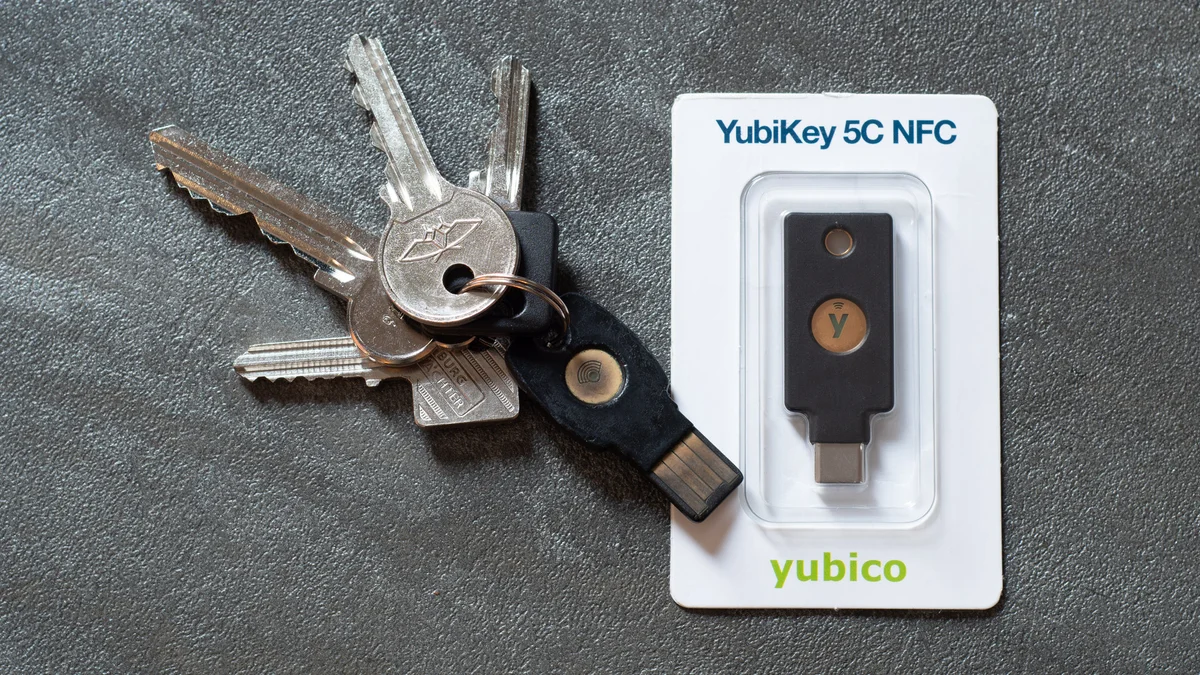
반대로 별도 보안 키를 등록했더라도 서비스가 실제로 그 키의 로그인을 지원하고 등록이 완료됐는지 확인해야 합니다. 가방에 보안 키가 있다는 것과 그 계정에 로그인할 수 있다는 것은 다릅니다.
기기를 바꾸기 전에 확인할 것
기존 휴대폰을 초기화하기 전에 다음 항목을 확인해 두면 새 기기에서 로그인할 때 도움이 됩니다.
- 무슨 관리자에 저장했나요? 운영체제 기본 관리자나 별도 앱 등 실제 저장 위치를 확인합니다.
- 새 기기에서 무엇이 필요한가요? 관리자 계정 로그인, 신뢰하는 기기 확인 등 제공자가 요구하는 절차를 읽습니다.
- 서비스에 다른 로그인·복구 경로가 있나요? 어떤 방법이 남아 있는지, 그 방법도 현재 사용할 수 있는지 확인합니다.
- 기존 기기 없이 다시 들어갈 수 있나요? 초기화하기 전에 지원되는 다른 기기나 등록한 다른 인증 수단에서 로그인되는지 확인합니다.
확인했다고 바로 기존 인증 수단을 삭제하거나 휴대폰을 초기화할 필요는 없습니다. 서비스가 안내하는 이전·복구 절차를 먼저 따라야 합니다. 복구에 사용하는 정보도 노출되지 않게 보관해야 합니다.
복구에 쓰는 이메일부터 점검하세요
기기 교체를 앞뒀다면 패스키를 저장한 관리자, 다른 기기에서의 로그인 가능 여부, 복구 안내의 위치를 메모해 두세요. 비밀번호나 복구 코드 자체를 메모에 옮길 필요는 없습니다.
가장 먼저 점검할 대상은 다른 계정을 복구하는 데 쓰는 이메일 같은 핵심 계정입니다. 하나의 계정을 되찾기 위해 다른 계정에 들어가야 한다면, 그 연결 관계도 알아야 하기 때문입니다.
휴대폰을 바꾸는 상황으로 복구 경로를 점검해 봅니다
예를 들어 휴대폰 한 대에 이메일과 패스키 관리자를 모두 연결해 뒀다면, 새 휴대폰에서 어느 쪽에 먼저 로그인할 수 있는지 확인해야 합니다. 관리자에 들어가기 위해 이메일 인증이 필요한데 그 이메일의 패스키도 기존 휴대폰에만 있다면, 두 경로가 서로를 기다릴 수 있습니다.
확인은 기존 기기가 정상 작동할 때 합니다. 먼저 서비스의 보안 설정에서 등록된 인증 수단과 복구 연락처를 읽고, 다음으로 패스키 관리자가 안내하는 기기 이전 절차를 확인합니다. 지원되는 다른 기기에서 로그인이 가능한지 점검할 때도 기존 세션과 인증 수단은 남겨 둡니다. 새 기기에서 한 번 로그인됐다는 이유로 기존 패스키를 바로 모두 삭제하지 마세요.
| 확인한 상태 | 다음 판단 |
|---|---|
| 다른 기기에서도 관리자에 접근 가능 | 해당 서비스의 패스키가 실제로 이용 가능한지 확인 |
| 관리자 접근에 기존 휴대폰이 필요 | 제공자의 이전·복구 절차를 먼저 준비 |
| 서비스에 등록한 보안 키가 따로 있음 | 그 서비스에서 해당 키로 인증할 수 있는지 확인 |
| 복구 이메일이 오래된 주소임 | 접근 가능한 주소인지 확인하고 서비스 절차에 따라 갱신 |
메모에는 복구 코드나 비밀번호를 그대로 붙여 넣지 않습니다. 관리자의 이름, 등록된 인증 수단의 종류, 공식 복구 안내의 위치처럼 점검에 필요한 정보만 남기면 됩니다.
이 문제와 이어지는 글
- Chrome 비밀번호 유출 경고, 저장 항목만 지우면 해결될까: 비밀번호 진단 경고를 확인하고 실제 서비스에서 변경합니다.
- Google로 로그인한 앱, 연결을 끊으면 계정도 삭제될까?: 외부 서비스의 Google 연결 해제와 계정 삭제를 구분합니다.
참고 자료와 적용 범위
- FIDO Alliance — Passkeys FAQ: 패스키, 생체정보 처리, 동기화형·기기 귀속형의 구분.
- MDN — Web Authentication API: 공개키 인증과 서비스 식별 범위를 확인하는 과정.
- FIDO Alliance — Passkeys: The Journey to Prevent Phishing Attacks: 인증과 복구를 함께 검토해야 하는 이유.
제공자별 지원 기기와 복구 절차는 다를 수 있으므로 실제 설정 변경 전 해당 서비스의 최신 안내를 확인하세요.