사진을 보내기 전, 촬영 위치도 함께 전달되는지 확인하세요
사진을 보내면 촬영 장소의 좌표도 전달될 수 있습니다. 아이폰 공유 화면에서 위치를 끄는 방법과 Google 포토의 위치 설정이 적용되지 않는 전송 방식을 확인하세요.
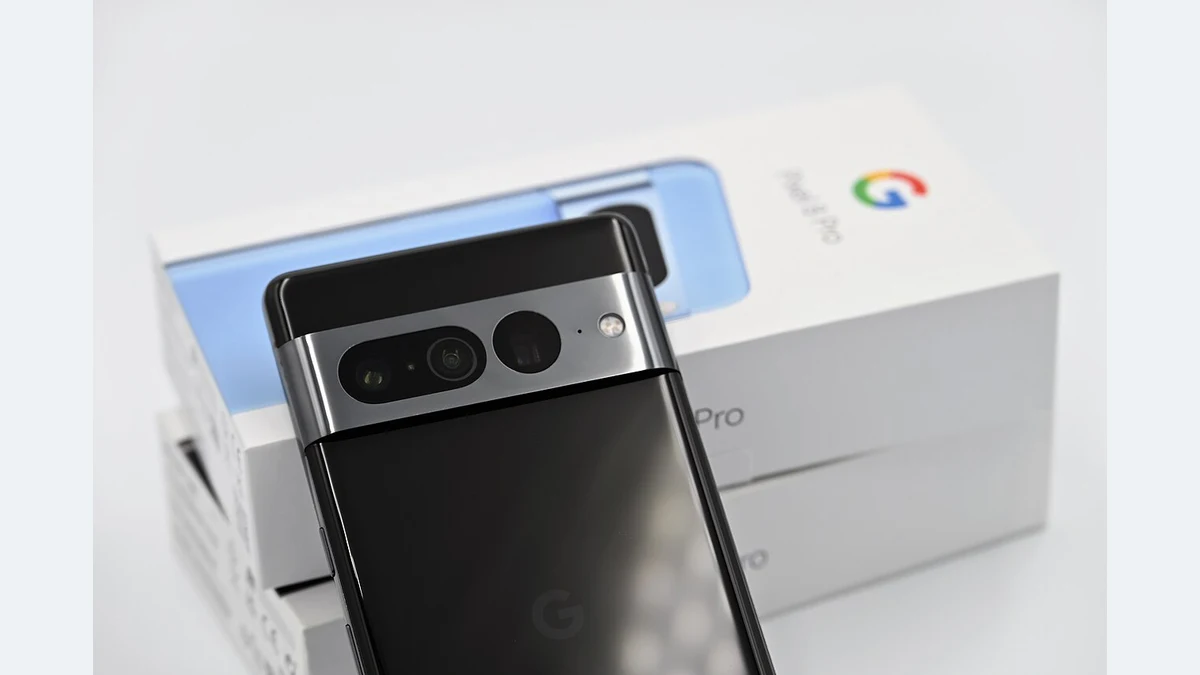

중고 거래에 올릴 물건이나 집에서 만든 음식을 찍어 보낼 때는 사진에 무엇이 보이는지부터 살핍니다. 그런데 화면에 주소가 없어도 촬영 위치가 파일이나 사진 서비스에 남아 있을 수 있습니다. 사진의 정보 화면을 열었을 때 지도가 나타나는 것이 한 예입니다.
이런 정보는 여행 사진을 장소별로 찾을 때 편리합니다. 다만 집이나 직장에서 찍은 사진을 모르는 사람에게 보낼 때는 사진 속 배경뿐 아니라 파일에 저장된 위치정보도 확인하세요.
사진 속 지도는 어디에서 생길까요?
Apple의 위치 메타데이터 안내는 카메라에 위치 서비스 접근을 허용하면 촬영한 장소의 좌표가 사진과 동영상에 포함될 수 있다고 설명합니다. 이 좌표를 이용해 사진 앱에서 촬영 장소를 찾을 수 있고, 공유 방식에 따라 받는 사람도 위치를 확인할 수 있습니다.
반면 앱에 지도가 보인다고 언제나 카메라가 좌표를 저장한 것은 아닙니다. Google 포토 안내에 따르면 사용자가 추가한 위치나 서비스가 추정한 위치도 표시될 수 있습니다. 앱에 표시되는 장소와 원본 파일에 저장된 정보가 같은 것인지는 구분해야 합니다.
아이폰에서 이번 공유에만 위치를 빼려면
Apple의 개인 안전 안내에서는 사진 앱에서 보낼 사진을 선택한 다음 공유 버튼을 누르고, 공유 화면의 옵션에서 위치를 끄는 방법을 설명합니다. 위치가 포함되지 않는다는 표시를 확인한 뒤 공유하면 됩니다. 메뉴 이름과 표시 여부는 iOS 버전과 사진 상태에 따라 다를 수 있으므로 현재 화면의 옵션도 함께 확인하세요.
아이폰 사진 공유 안내도 사진을 공유할 때 촬영일·위치·기기 등의 메타데이터가 함께 전달될 수 있다고 설명합니다. 다른 앱 안에서 사진을 첨부하거나 원본 파일을 따로 내보낼 때는 실제로 이용하는 전송 경로에서 위치 관련 옵션을 확인해야 합니다.
앞으로 촬영할 사진에 위치가 수집되지 않게 하려면 카메라의 위치 서비스 권한을 조정할 수 있습니다. 아이폰에서는 설정 → 개인정보 보호 및 보안 → 위치 서비스 → 카메라에서 접근을 허용하지 않는 방법을 Apple이 안내합니다. 카메라 권한을 꺼도 이미 찍은 사진의 위치정보가 지워지지는 않습니다.
Google 포토의 공유 설정은 외부 전송까지 바꾸지 않습니다
Google 포토는 공유 앨범·링크·대화 등의 위치 공유를 관리합니다. 그러나 사진을 내려받아 이메일 등으로 보내는 경우에는 Google 포토에서 바꾼 위치 정보가 반영되지 않고 원래 위치가 표시될 수 있다고 설명합니다.
또한 Google 포토에서 수정할 수 있는 예상 위치나 사용자가 추가한 위치와 달리, 카메라가 자동으로 넣은 위치는 그 서비스에서 수정·삭제할 수 없다고 안내합니다. 따라서 Google 포토에서 지도 표시를 바꿨더라도 내려받은 파일에 위치가 남을 수 있습니다.
위치를 공개하고 싶지 않은 사진은 보낼 사본을 준비하고, 실제 전송 방식에서 위치정보가 빠지는지 확인하세요. 확인을 위해 개인 사진을 공개 게시판에 올릴 필요는 없습니다.
위치정보를 빼도 배경은 남습니다
좌표를 제거해도 창밖의 건물, 간판, 택배 송장이나 문서가 보이면 장소와 개인정보를 짐작할 수 있습니다. 전송 직전에는 사진을 확대해 배경과 반사된 모습까지 살펴보세요. 여러 사람에게 공유할 때는 불필요한 배경을 잘라 낸 사본을 보내세요.
공유 앨범을 쓰고 있다면 위치 설정과 함께 누가 앨범을 볼 수 있는지도 확인해야 합니다. 접근 범위 자체를 정리하는 방법은 공유 문서 링크와 접근 권한의 차이에서도 다뤘습니다.
보낼 사본과 원본을 구분하는 확인 순서
중고 거래 사진이라면 먼저 공개할 필요가 없는 배경을 정리한 사본을 준비합니다. 사진 정보에서 위치가 있는지 확인하고, 사용하는 공유 방식이 위치정보를 제외하도록 설정할 수 있는지 살펴봅니다. 위치를 제외한 사본을 확인할 때는 원래 사진 앱의 지도 표시만 보지 말고 실제로 전달할 파일을 기준으로 해야 합니다.
이 단계에서 카메라 위치 권한을 끄는 조치와 이미 찍은 사진을 정리하는 조치를 구분하세요. 앞으로의 수집 설정을 바꿔도 과거 파일에 있던 좌표가 자동으로 모두 사라졌다고 할 수 없습니다. 반대로 이번 공유에서 위치를 제외했다고 원본의 위치 기록까지 삭제된 것은 아닙니다.
| 하려는 일 | 확인할 범위 |
|---|---|
| 앞으로 촬영할 사진의 위치 수집 중단 | 카메라 앱의 위치 권한 |
| 기존 사진 한 장을 위치 없이 전달 | 실제 전송할 사본과 공유 옵션 |
| Google 포토 앨범에서 위치 공개 조정 | 해당 앨범·링크의 위치 공유 설정 |
| 촬영 장소를 유추하기 어렵게 공개 | 메타데이터와 사진 배경을 함께 검토 |
다른 앱에서 재전송하거나 파일로 내보내면 처리 방식이 달라질 수 있습니다. 메신저 전송만으로 위치가 지워진다고 믿지 말고, 민감한 내용이 없는 사진으로 같은 전송 방식을 시험해 보세요. 직접 시험하지 않은 전송 경로에서 위치 제거를 보장할 수는 없습니다.
이 문제와 이어지는 글
- 휴대폰으로 서류를 PDF 스캔할 때, 촬영보다 중요한 마지막 확인: 종이 서류를 스캔해 PDF로 저장하고 페이지를 점검합니다.
- Windows 화면 캡처, 복사와 파일 저장을 구분하세요: 화면 캡처를 복사한 뒤 파일로 저장하고 공유하는 순서입니다.
참고 자료
- Apple — Manage location metadata in Photos: 위치정보 확인·제거, 카메라 권한과 공유 옵션.
- Apple — Share photos and videos on iPhone: 사진 공유 화면과 함께 전달되는 메타데이터.
- Google 포토 — 사진 위치 이해, 검색, 수정하기: 위치의 종류와 공유 설정의 적용 범위.