화상회의에서 카메라를 허용했는데 화면이 안 나올 때
화상회의에서 카메라나 마이크가 안 된다면 Windows·브라우저·회의 앱의 설정을 차례로 확인하세요. 사이트 권한과 실제 선택된 장치를 찾는 방법입니다.
검은 화면이 나올 때 확인할 순서
- 회의 사이트의 카메라 권한을 확인합니다. 마이크 문제라면 마이크 권한을 따로 봅니다.
- 카메라 가림 장치와 연결을 확인하고 운영체제에서 브라우저의 장치 접근이 허용됐는지 봅니다.
- 회의 서비스의 장치 설정에서 사용할 카메라를 선택하고 미리보기를 확인합니다.
외장 카메라를 분리한 뒤 이전 장치가 선택된 경우에는 사이트 권한을 다시 허용해도 해결되지 않습니다. 실제 회의 중 재접속이 필요하면 참여자에게 먼저 알리세요.
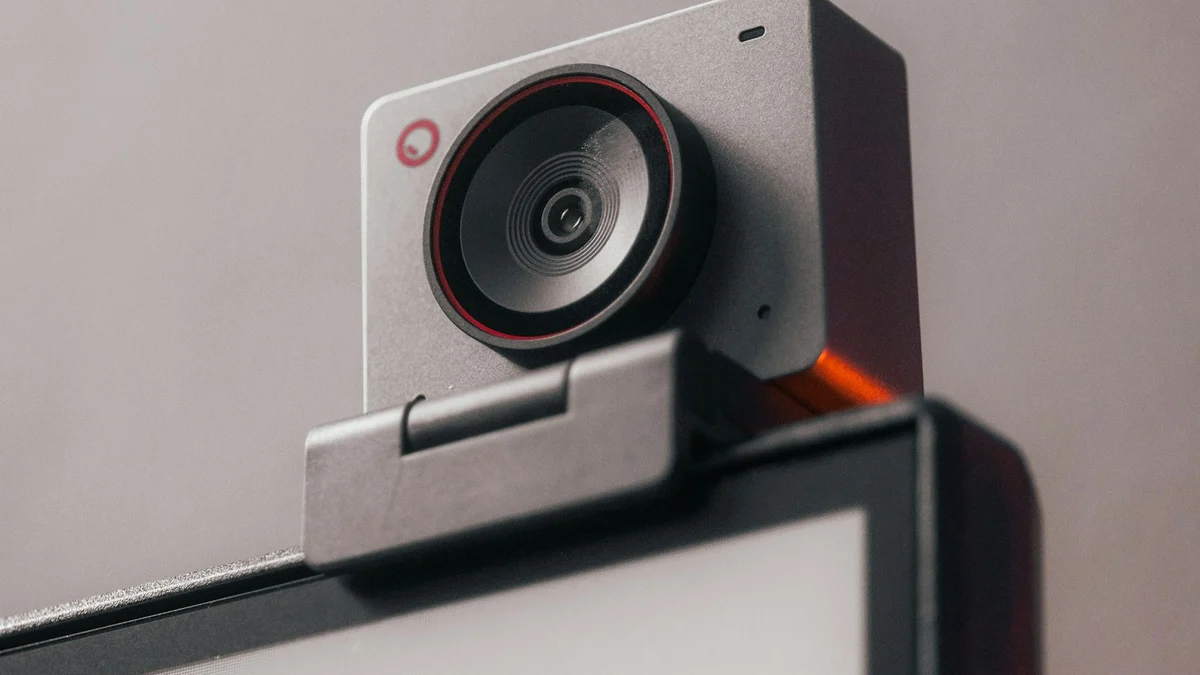
회의 사이트에서 카메라 사용을 허용했는데 상대방에게 검은 화면만 보입니다. 사이트 권한이 허용돼 있어도 운영체제 접근이나 선택한 장치가 맞지 않으면 문제가 남을 수 있습니다. 사이트, 운영체제, 회의 앱의 장치 선택을 서로 다른 확인 지점으로 봐야 합니다.
카메라와 마이크는 각각 확인합니다
회의에서 영상은 보이는데 소리가 전달되지 않는다면 카메라 허용만 반복해서 바꿀 필요는 없습니다. 마이크의 권한과 입력 장치를 따로 확인합니다. 반대로 내 목소리는 들리는데 영상이 없다면 카메라 쪽의 상태와 물리적인 가림 장치를 살펴봅니다.
Google의 카메라·마이크 안내는 사이트별 접근과 컴퓨터 설정을 함께 확인하도록 설명합니다. 카메라·마이크 항목에 조직에서 관리한다는 표시가 있고 선택이 잠겨 있다면 회의 서비스의 권한을 반복해서 바꾸지 말고 기기 관리자에게 확인합니다.
회의 주소의 권한부터 읽습니다
컴퓨터용 Chrome에서 해당 사이트를 열고 주소 옆의 사이트 설정이나 설정 → 개인 정보 보호 및 보안 → 사이트 설정의 카메라·마이크 항목을 확인합니다. 필요한 회의 서비스의 정확한 주소가 허용돼 있는지 봅니다. 이름이 비슷한 다른 서비스까지 모두 허용할 필요는 없습니다.
권한을 변경했다면 사이트가 요구하는 새로고침이나 재접속을 따릅니다. 회의 중 새로고침하면 연결이 끊길 수 있습니다. 가능하면 입장 전 대기 화면이나 장치 테스트에서 카메라와 마이크를 시험하세요.
허용인데 작동하지 않으면 장치를 좁혀 봅니다
| 증상 | 다음 확인 |
|---|---|
| 카메라 자체가 목록에 없음 | 장치 연결과 운영체제 인식 |
| 허용됐지만 검은 화면 | 가림 장치, 선택 장치, 다른 앱 사용 여부 |
| 내 목소리가 전달되지 않음 | 마이크 입력과 음소거 상태 |
| 상대방 소리만 안 들림 | 스피커·이어폰의 출력 장치와 볼륨 |
운영체제에서 브라우저의 카메라·마이크 접근이 허용됐는지도 확인합니다. 그다음 회의 서비스의 설정에서 내장 장치와 USB 장치 중 무엇을 선택했는지 봅니다. 외장 카메라를 뽑았는데 이전 선택이 남아 있다면 사이트 권한만으로 해결되지 않을 수 있습니다.
한 번에 여러 설정을 초기화하지 않습니다
시험할 때는 권한 하나 또는 장치 선택 하나를 바꾼 뒤 미리보기와 입력 표시를 확인합니다. 모든 사이트 권한을 지우고 앱을 동시에 재설치하면 어떤 변경이 효과가 있었는지 알기 어렵습니다. 다른 앱에서도 같은 장치가 작동하는지 비교해 보세요. 다른 앱에서는 된다면 회의 서비스의 장치 선택과 권한을 다시 살펴볼 수 있습니다.
공유 화면을 지원팀에 보낼 때는 회의 주소의 토큰이나 참석자 정보가 노출되지 않도록 필요한 부분만 전달하세요. 브라우저 확장 프로그램의 접근 범위는 카메라 권한과 다른 항목입니다. 그 차이는 확장 프로그램 사이트 접근에서 구분합니다.
이 문제와 이어지는 글
- 블루투스 이어폰이 목록에는 있는데 연결이 안 될 때: 이어폰의 연결 상태와 소리 출력 장치를 구분합니다.
- Chrome 확장 프로그램, 모든 사이트 접근을 허용해야 할까?: 확장 프로그램의 사이트 접근 범위를 좁히고 결과를 확인합니다.
참고 자료
- Google Chrome — 카메라와 마이크 사용: 사이트 권한, 장치 선택과 컴퓨터 접근 설정.