듀얼 모니터가 같은 화면만 나올 때, 복제와 확장부터 구분하기
듀얼 모니터에 같은 화면이 나오면 Windows+P에서 확장을 선택하세요. 마우스가 반대편으로 넘어갈 때의 화면 배치와 주 모니터 설정도 안내합니다.
두 화면을 서로 다르게 쓰려면
- Windows+P를 누르고 확장을 선택합니다.
- 창 하나를 옆 화면으로 끌어 두 화면에서 서로 다른 내용을 볼 수 있는지 확인합니다.
- 마우스 이동 방향이 반대라면 설정 → 시스템 → 디스플레이에서 식별을 누르고 화면 사각형을 실제 위치대로 배치합니다.
설정에 화면이 하나만 보이면 확장 선택보다 모니터 전원·입력 소스·케이블·영상 출력 지원 여부를 먼저 확인합니다.
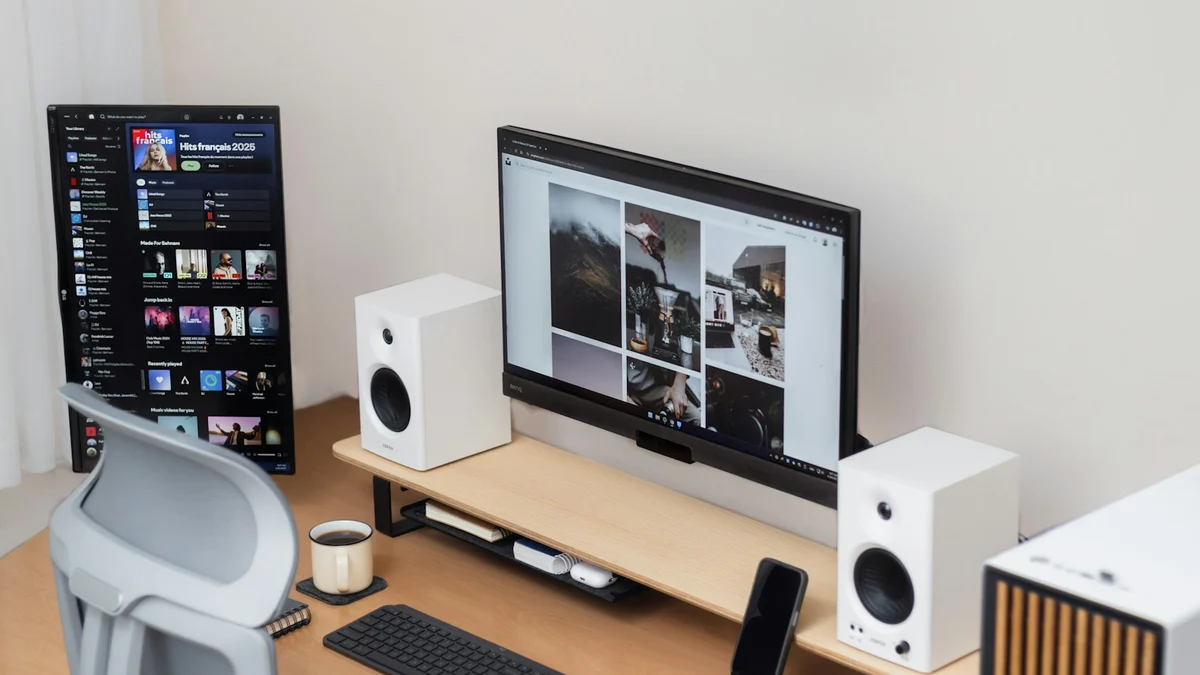
노트북에 모니터를 연결했는데 두 화면에 똑같은 문서가 나옵니다. 케이블이 잘못된 것인지, 모니터를 하나 더 사야 하는지부터 고민하기 쉽습니다. 화면이 두 곳에 정상적으로 나타난다면 먼저 표시 방식이 복제로 되어 있는지 살펴보세요. 작업 공간을 넓히는 설정과 같은 내용을 보여 주는 설정은 쓰임이 다릅니다.
발표에는 복제, 문서 비교에는 확장이 편합니다
Windows 11에서 Windows 키와 P를 누르면 표시 방식을 고를 수 있습니다. Microsoft의 다중 모니터 안내는 복제와 확장을 별도로 설명합니다. 옆 사람이 같은 발표 자료를 봐야 한다면 복제가 자연스럽고, 한쪽에는 자료를 띄우고 다른 쪽에서 작성하려면 확장이 맞습니다.
| 하려는 일 | 먼저 선택할 방식 | 확인할 결과 |
|---|---|---|
| 노트북과 회의실 화면에 같은 발표 표시 | 복제 | 두 화면의 내용이 같음 |
| 두 화면에서 서로 다른 창 사용 | 확장 | 창을 옆 화면으로 옮길 수 있음 |
| 외부 모니터만 사용 | 두 번째 화면만 | 노트북 화면 사용 여부가 바뀜 |
확장으로 바꾼 직후 외부 화면에 바탕화면만 보이는 것은 열려 있는 창이 아직 노트북 쪽에 있기 때문일 수 있습니다. 작은 창 하나를 화면 가장자리 밖으로 끌어 옮겨 실제로 작업 공간이 이어지는지 확인해 보세요.
마우스가 반대로 넘어가면 화면 배치를 맞춥니다
- 설정 → 시스템 → 디스플레이에서 식별을 눌러 각 화면의 번호를 확인합니다.
- 화면 사각형을 실제 책상의 왼쪽·오른쪽 위치대로 끌어 배치하고 적용합니다.
- 마우스를 화면 경계의 위·가운데·아래에서 옮겨 예상한 위치로 넘어가는지 봅니다.
커서는 화면 번호 순서가 아니라 설정에 놓인 사각형 배치에 따라 이동합니다. 번호를 바꾸려고 케이블부터 여러 번 뽑을 필요는 없습니다.
예를 들어 노트북은 왼쪽 아래, 큰 모니터는 오른쪽 위에 있는데 설정에서는 같은 높이로 나란히 놓여 있다면 커서가 예상과 다른 지점에서 넘어갈 수 있습니다. 사각형의 높이도 조정한 뒤 경계의 위쪽과 아래쪽에서 각각 커서를 이동해 봅니다. 물리적인 테두리가 아닌 Windows가 인식하는 배치가 이동 경로를 정합니다.
주 모니터와 글자 크기는 따로 판단합니다
작업의 중심이 되는 화면을 선택한 뒤 주 디스플레이 설정을 확인합니다. 화면 배치와 주 디스플레이는 따로 지정해야 합니다. 회사에서 도킹 장치를 연결했다가 집에서 분리하는 경우에는 두 환경에서 자주 쓰는 창이 어디에 열리는지도 살펴보세요.
한 화면의 글씨만 작다면 확장 대신 복제를 선택해 해결하려 하지 마세요. 각 화면의 권장 해상도와 배율을 확인할 문제입니다. 두 패널의 크기와 해상도가 다르면 같은 배율이 꼭 편하지는 않습니다. 문서를 옮겨 보면서 읽기 편한 크기를 찾되 설정을 한꺼번에 여러 개 바꾸지 않아야 원인을 구분하기 쉽습니다.
아예 화면이 감지되지 않으면 연결부터 봅니다
설정에 화면이 하나만 보인다면 표시 방식보다 전원, 입력 소스, 케이블과 도킹 장치를 먼저 확인합니다. 감지 기능을 시도하고, 가능하면 중간 장치를 빼고 직접 연결해 어느 구간에서 문제가 생기는지 좁힙니다. USB-C 단자는 모양이 같아도 영상 출력 지원 여부가 다를 수 있으므로 노트북과 어댑터의 사양을 확인해야 합니다.
Microsoft의 외부 모니터 문제 해결 안내에서 설명하듯 일반적인 화면 분배기는 같은 신호를 나눠 주는 장치입니다. 독립된 작업 공간을 만드는 연결과 구별해야 합니다. 새 제품을 사기 전에 현재 PC가 지원하는 외부 화면 수와 연결 방식부터 확인하는 것이 불필요한 지출을 줄입니다.
이 문제와 이어지는 글
- 한 사이트의 글자만 작다면 화면 해상도보다 확대 비율부터: 글자 크기 문제를 페이지 확대와 Windows 배율로 나눠 봅니다.
- 노트북 덮개를 닫으면 꺼질까? 절전과 최대 절전의 차이: 외부 화면을 연결한 채 노트북 덮개를 닫으려면 전원 조건별 덮개 동작도 확인합니다.