복사 창이 닫혔는데 USB를 바로 빼도 될까요?
USB와 외장 SSD를 빼기 전에 저장과 전송을 마치고 Windows의 꺼내기를 사용하세요. 빠른 제거와 향상된 성능 정책의 차이, 사용 중이라는 안내가 뜰 때의 확인 순서입니다.
USB 저장장치를 분리하기 전에
- USB 안에서 열어 둔 문서를 저장하고 복사·백업 작업이 끝났는지 확인합니다.
- 작업 표시줄의 숨겨진 아이콘에서 하드웨어 안전하게 제거 및 미디어 꺼내기를 열어 대상 장치를 선택합니다.
- 안전하게 제거할 수 있다는 안내를 확인한 뒤 분리합니다. 사용 중이라면 관련 앱을 닫고 다시 시도합니다.
장치 이름과 드라이브 문자를 함께 확인하세요. 빠른 제거 정책이어도 파일을 쓰는 도중 케이블을 뽑으면 작업 중인 자료를 잃을 수 있습니다.
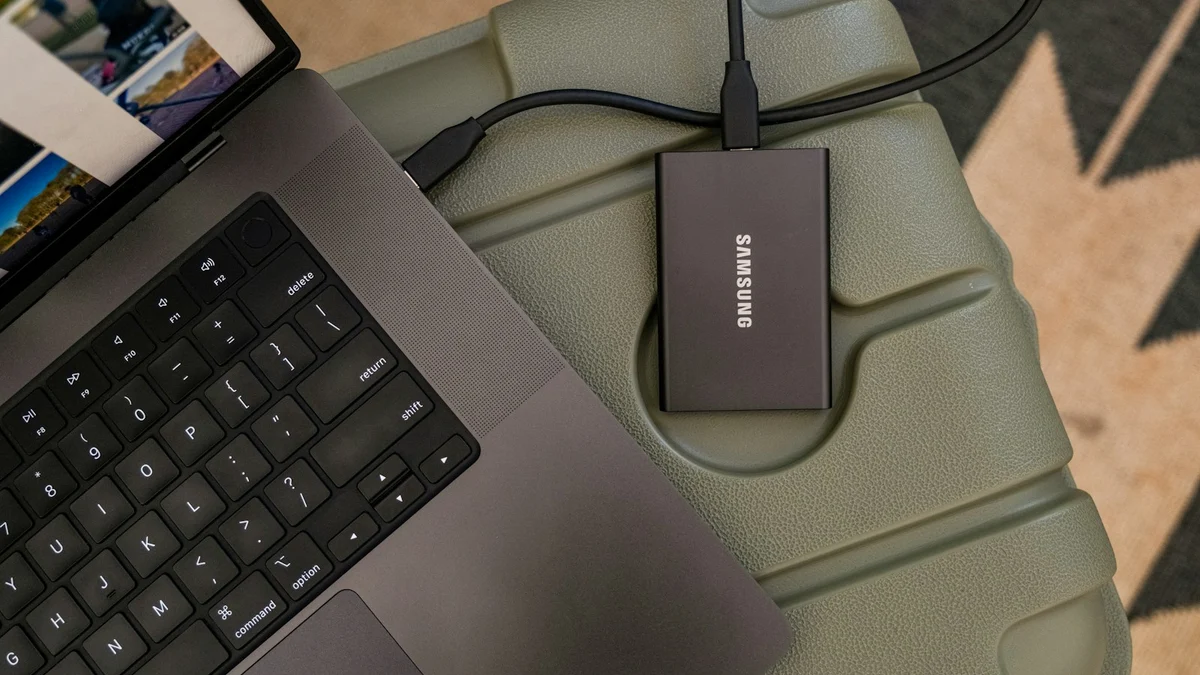
외장 SSD로 파일을 복사한 뒤 창이 닫혔습니다. 바로 선을 뽑아도 될까요? 복사를 마쳤더라도 다른 앱이 그 장치의 문서를 열고 있거나 백업을 진행 중일 수 있습니다. 저장과 전송을 끝낸 뒤 Windows의 꺼내기로 장치가 분리 가능한지 확인하세요. 드라이브가 여러 개 연결돼 있다면 이름과 문자를 함께 보고 대상을 고릅니다.
열린 문서와 전송 작업부터 마칩니다
외장 드라이브에서 문서를 직접 편집했다면 저장을 누르고 편집기를 닫습니다. 복사 창뿐 아니라 사진 가져오기, 백업 앱과 동기화 프로그램에 진행 표시가 남아 있지 않은지도 봅니다. 작업이 완료되지 않은 상태에서는 꺼내기보다 먼저 전송을 마쳐야 합니다.
예를 들어 발표 자료를 외장 SSD에 저장하면서 영상 파일도 함께 복사하고 있다면, 문서가 저장됐더라도 영상 전송이 끝난 것은 아닙니다. 지금 필요한 파일이 실제 목적지에 들어 있는지 확인하고 관련 앱의 작업을 마무리하세요. 분리 전에 원본까지 지우지 않으면 사본에 문제가 있을 때 다시 준비할 수 있습니다.
작업 표시줄에서 꺼내기를 선택합니다
Microsoft의 안전 제거 안내는 작업 표시줄의 하드웨어 안전하게 제거 및 미디어 꺼내기 아이콘을 사용하는 방법을 안내합니다. Windows 11에서는 숨겨진 아이콘 표시를 눌러 찾아야 할 수 있습니다.
장치 목록에서 꺼낼 제품을 선택하고 안전하게 제거할 수 있다는 안내를 기다립니다. 장치가 목록에서 사라진 뒤 케이블을 분리하세요. 비슷한 이름의 USB가 두 개라면 파일 탐색기에서 확인한 드라이브 문자와 용량을 함께 대조합니다. 드라이브의 표시 이름을 평소에 용도별로 구별해 두면 찾기 쉽습니다.
아이콘이 보이지 않을 때는 기기가 장치를 인식하고 있는지도 확인합니다. 단순히 아이콘이 없다는 이유로 전송이 끝났다고 볼 수는 없습니다. 현재 Windows 버전의 공식 안내에서 안전 제거 방법을 확인하세요.
빠른 제거와 향상된 성능은 쓰기 캐시가 다릅니다
Microsoft의 제거 정책 설명은 두 정책을 구분합니다. 빠른 제거는 Windows의 디스크 쓰기 캐시를 사용하지 않도록 관리하며, 향상된 성능은 쓰기 캐시를 사용할 수 있습니다. 후자를 쓰면 안전 제거 과정으로 남은 쓰기 작업을 완료해야 합니다.
| 정책 | Windows의 동작 | 분리할 때 알아둘 점 |
|---|---|---|
| 빠른 제거 | 디스크 쓰기 캐시를 사용하지 않도록 관리 | 실행 중인 저장·복사 작업까지 안전해지는 것은 아님 |
| 향상된 성능 | 쓰기 캐시를 사용해 성능을 높일 수 있음 | 하드웨어 안전 제거 절차 필요 |
정책은 장치별로 다를 수 있습니다. 확인이 필요하면 디스크 관리에서 실제 외장 장치를 찾아 속성의 정책 탭을 봅니다. 최근 버전에서는 하드웨어 탭에서 해당 장치를 고른 뒤 속성으로 들어가야 할 수도 있습니다. 평소 잘 쓰는 장치의 정책을 이유 없이 바꿀 필요는 없습니다.
사용 중이라는 안내가 계속될 때
그 드라이브의 파일을 열어 둔 앱을 정상적으로 닫고, 미리보기 창이나 백업 작업도 마칩니다. 잠시 뒤 같은 장치의 꺼내기를 다시 시도하세요. 저장하지 않은 작업이 있는데 프로세스를 강제로 종료하면 USB를 빼기 전부터 자료를 잃을 수 있습니다.
어떤 앱이 쓰는지 알기 어렵다면 작업을 모두 저장한 뒤 Windows를 정상 종료하고 기기가 꺼진 상태에서 분리하는 방법을 사용할 수 있습니다. 반복되는 오류나 연결 끊김이 있다면 중요한 자료를 다른 곳에 복사해 두고 케이블과 저장장치 상태를 점검하세요.
함께 읽을 글
- 외장 드라이브의 백업 상태 확인하기: 장치를 연결해 둔 것과 백업 완료를 구별합니다.
- ZIP 안에서 수정한 문서 보관하기: 편집한 파일을 찾고 별도 위치에 저장합니다.