공유 Google Sheets에서 내 화면만 필터링하려면 필터 보기
공유 Google Sheets에서 다른 사람의 화면을 건드리지 않고 담당 항목만 보려면 필터 보기를 사용하세요. 일반 필터와의 차이, 저장·다시 열기, 공유 권한의 한계를 확인합니다.
공동 작업 중 나에게 필요한 행만 보려면
- 컴퓨터용 Google Sheets에서 데이터 → 필터 보기 만들기를 선택합니다.
- 담당자나 상태 열의 조건을 지정합니다. 다시 쓸 보기는 보기 저장에서 알아보기 쉬운 이름으로 저장합니다.
- 확인이 끝나면 보기의 닫기를 누릅니다. 다시 열 때는 데이터 → 뷰 변경에서 저장한 보기를 선택합니다.
보기 권한만 있으면 저장되지 않는 임시 필터 보기를 사용할 수 있습니다. 필터로 숨긴 행도 같은 파일의 다른 사용자에게 비밀로 보호되지는 않습니다.
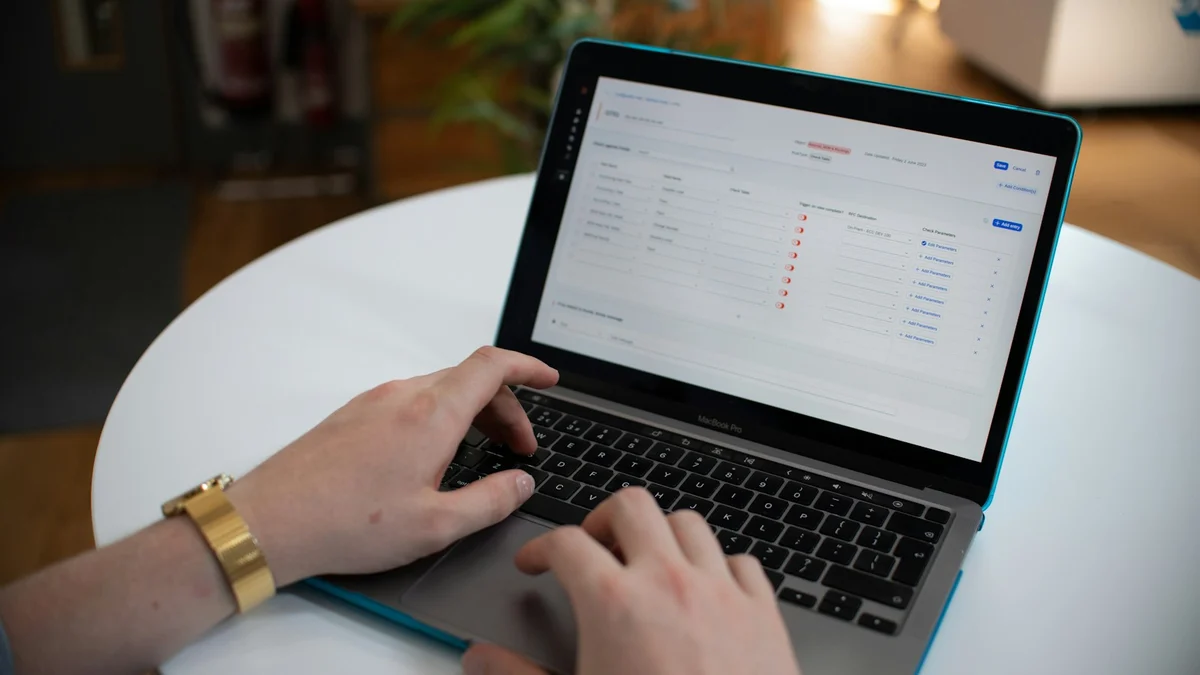
팀 업무표에서 내 이름만 남겼는데 옆자리 동료도 다른 항목이 안 보인다고 합니다. 일반 필터는 공유한 스프레드시트에 함께 보이는 필터입니다. 공동 작업 중 각자 다른 조건으로 읽으려면 필터 보기를 사용하세요.
컴퓨터용 Google Sheets에서 담당자·상태·마감일이 있는 업무표를 예로 들어 설명하겠습니다.
일반 필터와 필터 보기를 구분합니다
Google의 정렬·필터 안내에 따르면 일반 필터는 파일에 접근하는 사용자에게 보이며 편집 권한이 있는 사용자가 바꿀 수 있습니다. 필터 보기는 여러 사용자가 동시에 서로 다른 조건으로 자료를 읽을 때 사용할 수 있습니다.
예를 들어 한 사람은 본인에게 배정된 업무만, 다른 사람은 이번 주 마감 항목만 보고 싶다면 각각 필터 보기를 만들어 둡니다. 담당자가 동료의 필터를 풀어야 전체 목록을 볼 수 있는 상황을 줄일 수 있습니다.
| 하려는 일 | 사용할 기능 |
|---|---|
| 모두가 같은 조건으로 목록 확인 | 일반 필터 |
| 각자 필요한 항목만 따로 확인 | 필터 보기 |
| 보기 권한으로 잠깐 조건 비교 | 임시 필터 보기 |
| 특정 자료를 외부인에게 공개하지 않기 | 공유 범위를 나눈 파일과 접근 권한 |
조건을 정하고 다시 쓸 이름으로 저장합니다
데이터 → 필터 보기 만들기를 선택하고 담당자나 상태 열에서 필요한 조건을 고릅니다. 자주 쓸 조건이라면 보기 저장을 눌러 이름을 붙입니다. 다음에는 데이터 → 뷰 변경에서 해당 보기를 고르고, 원래 화면으로 돌아갈 때는 오른쪽 위의 닫기를 누릅니다.
이름은 ‘보기 1’보다 ‘내 담당·진행 중’처럼 조건을 알 수 있게 붙이는 편이 찾기 쉽습니다. 월말에만 쓰는 조건이라면 기간도 이름에 넣어 두면 다음 달에 오래된 보기를 잘못 고를 가능성이 줄어듭니다.
기대한 행이 안 보이면 자료가 사라졌는지부터 걱정하기보다 조건을 하나씩 읽어 보세요. 담당자는 맞아도 상태 열이 다른 값으로 되어 있을 수 있고, 여러 열에 조건이 걸려 있다면 모두 충족하는 행만 남습니다. 보기를 닫았을 때 해당 행이 다시 나타나는지 비교하면 필터 때문인지 구분할 수 있습니다.
보기 권한으로 연 파일은 임시 보기인지 확인합니다
보기 권한만 있는 사용자는 자신에게만 적용되는 임시 필터 보기를 만들 수 있지만 그 보기는 저장되지 않습니다. 자주 쓰던 조건이 다음 접속 때 없어졌다면 파일에 대한 권한과 임시 보기였는지 확인하세요.
회의 중 숫자를 잠깐 비교하는 목적이라면 임시 보기로도 충분할 수 있습니다. 매주 같은 조건을 다시 열어야 한다면 파일 소유자나 담당 편집자와 저장할 보기 이름을 정해 두세요. 이를 위해 모든 참석자를 편집자로 바꿀 필요는 없습니다.
행을 가리는 기능으로 비밀 자료를 나누지 않습니다
필터 보기는 같은 자료를 읽는 방식을 바꿉니다. 외부 협력사에 필요한 행만 보이게 했다는 이유로 내부 담당자 메모가 포함된 원본 파일을 그대로 공유하면 안 됩니다. 공유 전에 전달할 열과 행만 있는 별도 파일을 준비하고 접근 권한을 확인하세요.
Google의 시트 보호 안내도 시트 보호를 보안 수단으로 쓰지 말라고 설명합니다. 셀 수정을 막는 설정과 내용을 열람하지 못하게 하는 설정은 다릅니다. 화면에서 가려진 자료가 실제로 공유 대상에서 빠졌는지를 먼저 확인해야 합니다.
함께 읽을 글
- 공유 문서 링크와 실제 접근 권한: 공유를 끝낼 때 사용자와 일반 액세스를 확인합니다.
- Google 문서를 잘못 고쳤을 때 버전 비교: 필터가 아닌 실제 내용 변경을 되돌릴 때 참고하세요.