긴 Google Sheets에서 제목 줄이 사라질 때 행·열 고정하기
Google Sheets에서 아래로 내릴 때 제목이 사라지면 보기 → 고정으로 첫 행을 남길 수 있습니다. 행·열 고정 해제와 셀 수정 보호의 차이도 확인하세요.
스크롤해도 제목과 이름을 남기려면
- 컴퓨터용 Google Sheets에서 보기 → 고정 → 1행을 선택합니다.
- 이름이 있는 첫 열도 남기려면 보기 → 고정에서 1열을 선택합니다.
- 가로·세로로 스크롤해 필요한 항목이 남는지 확인하고, 너무 넓으면 행 고정 없음·열 고정 없음으로 해제합니다.
고정은 스크롤할 때 보이는 위치를 유지하는 기능입니다. 셀을 수정하지 못하게 하려면 시트 및 범위 보호를 사용해야 합니다.
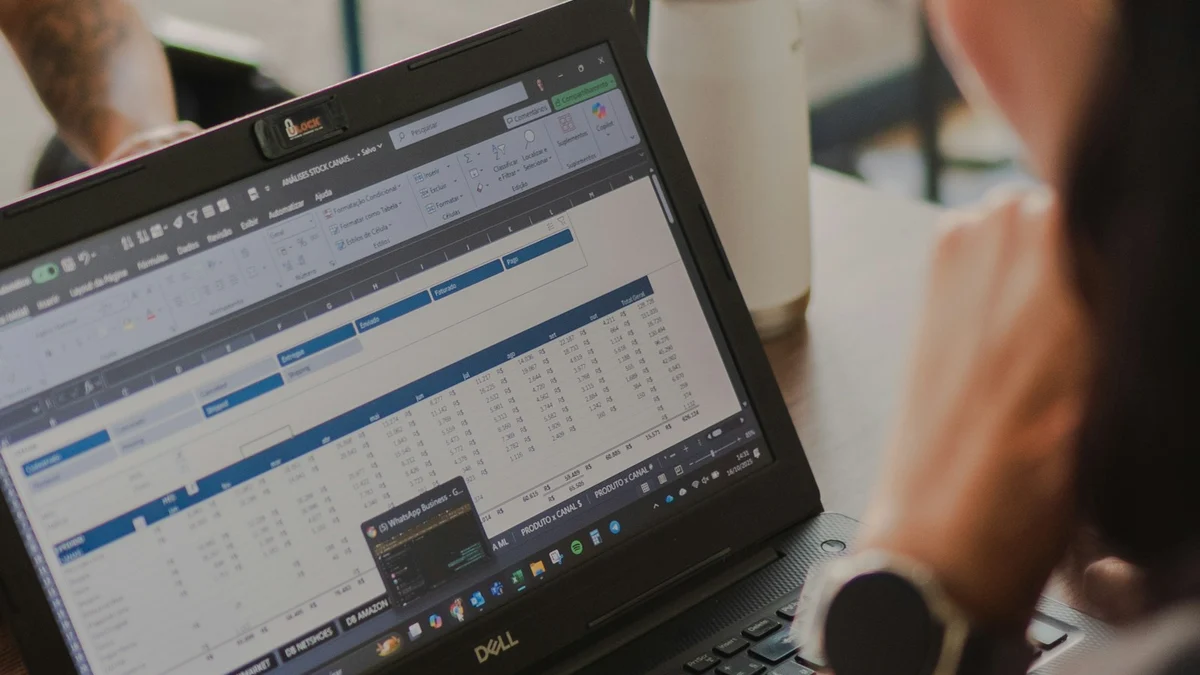
업무 목록의 100번째 줄까지 내려왔는데 지금 보고 있는 숫자가 접수일인지 마감일인지 헷갈립니다. 다시 맨 위로 올라가 제목을 확인한 뒤 원래 줄로 돌아오면 읽던 위치를 놓치기도 합니다. Google Sheets의 행·열 고정을 쓰면 제목과 기준이 되는 이름을 화면에 남겨 둔 채 나머지 내용을 볼 수 있습니다.
맨 위 제목 한 줄부터 고정합니다
컴퓨터용 Google Sheets에서 보기 → 고정을 열고 1행을 선택합니다. 제목이 첫 번째 행에 있다면 이것만으로 세로 스크롤 중 항목 이름을 계속 볼 수 있습니다. 제목이 여러 줄이라면 실제로 필요한 행 수를 선택하세요. Google의 행·열 고정 안내는 고정할 행이나 열을 선택하고 보기 메뉴에서 범위를 정하도록 설명합니다.
예를 들어 1행에 표 이름, 2행에 담당자·상태·마감일이 있다면 첫 행만 남겨서는 항목 이름이 보이지 않습니다. 이런 표는 제목을 읽는 데 필요한 줄까지 포함해야 합니다. 반대로 표 위의 설명이 길다면 너무 많은 행을 고정하지 않도록 표의 구성을 먼저 살펴보세요.
설정 뒤에는 아래로 내려가 제목과 데이터가 함께 읽히는지 확인합니다. 화면 위에 남는 줄이 실제 항목 이름인지 보는 것이 중요합니다. 고정선을 만들었다는 사실만으로 목적을 이룬 것은 아닙니다.
오른쪽으로 긴 표라면 첫 열도 남깁니다
월별 값이 오른쪽으로 길게 이어지는 표에서는 첫 열의 이름이 사라져 어느 사람의 수치인지 놓치기 쉽습니다. 보기 → 고정에서 1열을 선택하면 첫 열을 기준으로 비교하기 편합니다. 행과 열은 각각 필요한 범위를 정할 수 있습니다.
가령 A열에 이름, B열에 부서, C열부터 월별 값이 있다고 해 보겠습니다. 이름만으로 구분하기 어렵다면 부서까지 함께 볼 필요가 있을 수 있습니다. 다만 왼쪽에 많은 열을 남겨 두면 정작 비교할 월별 값이 들어갈 자리가 줄어듭니다.
노트북의 작은 화면에서는 제목 한 줄과 이름 한 열부터 시작해 보세요. 화면을 확대해 쓰는 사람은 특히 고정 영역이 넓게 느껴질 수 있습니다. 읽는 데 필요한 최소한의 항목만 남기면 가로 스크롤도 덜 답답합니다.
고정 해제는 같은 메뉴에서 합니다
보기 → 고정에서 행 고정 없음 또는 열 고정 없음을 선택하면 됩니다. 행과 열을 모두 고정했다면 각각 해제해야 합니다. 고정 범위를 바꾼 뒤에는 세로와 가로로 한 번씩 움직여 원하는 영역만 남는지 확인하세요.
고정 때문에 화면이 좁아졌다면 데이터를 삭제하거나 행 높이를 무리하게 줄일 필요는 없습니다. 먼저 고정 영역을 줄여 원래 표를 그대로 읽을 수 있는지 살펴봅니다. 표의 내용을 손대는 작업과 화면에 남겨 둘 범위를 바꾸는 작업을 구분하면 실수를 줄일 수 있습니다.
값이 바뀌지 않게 하려면 보호 기능이 필요합니다
‘행을 고정했는데 누군가 제목을 고쳤다’면 기능을 잘못 이해한 경우입니다. 고정은 스크롤 중 위치를 유지할 뿐, 수정 권한을 막지 않습니다. 수식이나 제목의 편집을 제한하려면 데이터 → 시트 및 범위 보호에서 대상과 권한을 정해야 합니다.
Google의 시트 보호 도움말에 따르면 경고만 보여 주는 설정과 수정할 수 있는 사용자를 제한하는 설정은 다릅니다. 경고를 켜는 것만으로 편집이 차단되지는 않습니다. 또한 시트 보호는 내용을 비밀로 숨기는 기능이 아니므로 공개하면 안 되는 정보를 같은 파일에 넣어 해결하려 해서는 안 됩니다.
| 목적 | 사용할 기능 |
|---|---|
| 아래로 내려도 항목 제목을 계속 보기 | 행 고정 |
| 오른쪽으로 가도 이름을 계속 보기 | 열 고정 |
| 수식이나 제목을 바꾸지 못하도록 제한 | 시트 및 범위 보호의 권한 설정 |
| 필요한 항목만 추려서 보기 | 필터 또는 필터 보기 |
동료에게 ‘표를 잠가 뒀다’고만 설명하면 화면 고정인지 수정 제한인지 전달되지 않을 수 있습니다. ‘첫 행은 스크롤해도 남기고, 합계 수식은 수정 권한을 제한했다’처럼 각각 한 일을 말해 두면 공동 작업에서도 혼동이 줄어듭니다.
함께 읽을 글
- 공유 Sheets에서 내 화면만 필터링하기: 제목을 남긴 채 필요한 행만 추려 봅니다.
- 공유 문서의 접근 권한 확인하기: 셀 보호와 별개로 파일 공유 범위를 점검합니다.