저녁마다 화면이 누렇게 보인다면 Windows 야간 모드 확인하기
Windows 11 화면이 저녁마다 따뜻한 색으로 바뀌면 야간 모드와 예약 시간을 확인하세요. 밝기·다크 모드와의 차이, 껐는데도 색이 남는 경우를 구분합니다.
화면의 흰색이 노랗게 바뀌었을 때
- Windows 11 설정 → 시스템 → 디스플레이에서 야간 모드가 켜져 있는지 확인합니다.
- 야간 모드를 잠시 끄고 같은 흰색 문서를 비교합니다.
- 매일 같은 시간에 반복되면 야간 모드 예약과 강도를 확인하고 원하는 시간으로 조절합니다.
야간 모드는 표시 색을 바꿉니다. 한 앱에서만 색이 다르거나 꺼도 증상이 남으면 앱·모니터 설정을 별도로 확인하세요.
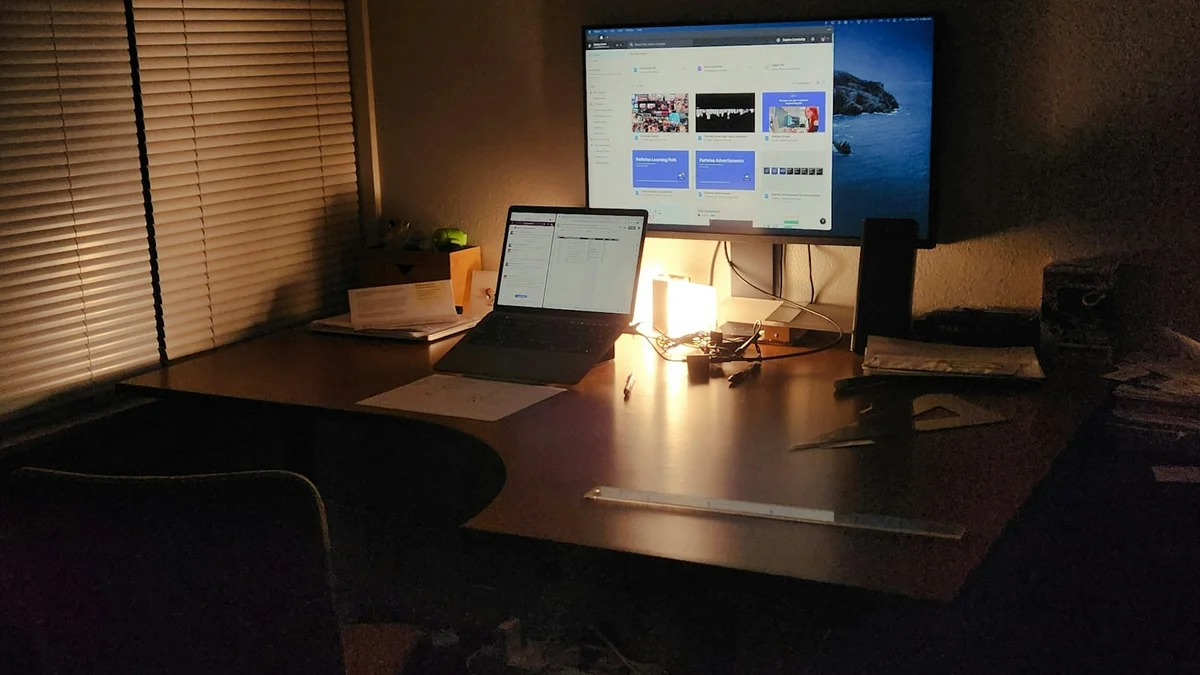
낮에는 흰색이던 문서 배경이 저녁에는 누렇게 보입니다. 밝기를 올려도 색은 그대로여서 모니터에 문제가 생긴 건지 걱정될 수 있습니다. Windows 11의 야간 모드가 켜져 있다면 화면이 따뜻한 색으로 표시됩니다. 매일 비슷한 시간에 달라진다면 예약 설정부터 확인해 보세요.
같은 문서를 두고 야간 모드만 꺼 봅니다
설정 → 시스템 → 디스플레이에서 야간 모드 스위치를 확인합니다. 켜져 있다면 잠시 끄고, 이미 열어 둔 흰색 문서의 배경을 비교하세요. 파일을 다시 만들거나 이미지의 색을 편집할 필요는 없습니다.
Microsoft의 디스플레이 밝기·색 안내는 야간 모드의 켜기·끄기, 강도와 예약을 설명합니다. 설정을 끄자 흰색이 원래처럼 보인다면 야간 모드가 표시 색에 영향을 준 것입니다.
비교할 때는 방의 조명과 모니터 밝기도 그대로 두세요. 조명을 켜고 화면 밝기까지 바꾸면 어느 변화가 차이를 만들었는지 판단하기 어렵습니다. 같은 문서의 같은 부분을 보며 설정 하나만 바꾸면 됩니다.
저녁마다 반복되면 예약 시간을 확인합니다
디스플레이 설정에서 야간 모드 항목을 열면 강도와 예약을 조절할 수 있습니다. 야간 모드 예약이 켜져 있는지, 일몰부터 일출까지인지, 직접 정한 시간인지 확인하세요. 자동 전환이 필요 없다면 예약을 끌 수 있습니다.
예를 들어 저녁에 사진을 정리하는 동안 화면이 바뀌는 것이 불편하다면 예약 시간을 뒤로 옮기거나 작업 중에는 꺼 둘 수 있습니다. 반대로 따뜻한 화면을 계속 쓰고 싶다면 강도를 조금씩 조절해 문서의 흰색과 사진의 색이 어떻게 달라지는지 비교해 보세요.
시간만 바꾸고 현재 켜진 상태를 확인하지 않으면 곧바로 원래 색으로 돌아오리라고 기대할 수 있습니다. 예약과 현재 켜짐 상태를 각각 확인한 뒤 다음 전환 시각도 살펴보는 것이 좋습니다.
밝기와 다크 모드는 다른 설정입니다
밝기는 화면이 얼마나 밝게 보일지, 야간 모드는 표시되는 색이 얼마나 따뜻해질지에 관련된 설정입니다. 다크 모드는 Windows나 앱의 배경·메뉴 색을 어둡게 바꾸는 기능입니다. Microsoft의 색·대비 안내에서도 야간 모드와 어두운 색 모드를 따로 설명합니다.
| 느끼는 변화 | 먼저 확인할 항목 |
|---|---|
| 흰색 배경이 노랑·주황 계열로 보임 | 야간 모드와 강도 |
| 배경과 메뉴가 검은색으로 바뀜 | Windows 또는 앱의 다크 모드 |
| 색은 비슷한데 전체적으로 어두움 | 밝기 설정과 모니터 밝기 |
| 특정 앱이나 사진만 색이 다름 | 해당 앱의 표시·색 설정 |
‘화면이 어두워졌다’는 말만으로는 무엇을 고쳐야 할지 알기 어렵습니다. 흰색의 색조가 달라졌는지, 밝기만 줄었는지 나누어 보면 불필요한 설정 변경을 줄일 수 있습니다.
꺼도 색이 그대로라면 확인 범위를 넓힙니다
야간 모드를 껐는데도 화면 전체가 누렇게 보인다면 모니터 자체의 색온도나 읽기 모드가 켜졌는지 확인하세요. 이름과 메뉴는 제품마다 다르므로 모니터 설명서의 색상 설정을 기준으로 봅니다. 노트북 화면과 외부 모니터를 함께 쓴다면 어느 화면에서만 나타나는지도 구별해 두세요.
야간 모드 옵션이 회색으로 표시되는 경우에는 디스플레이 드라이버를 확인해야 할 수 있습니다. Microsoft는 일부 드라이버에서는 야간 모드를 사용할 수 없다고 안내합니다. 지원되지 않는 상태를 해결하려고 임의의 드라이버 프로그램을 설치하기보다 PC 제조사나 Windows의 안내부터 확인하세요.
사진의 색을 판단할 때는 화면에 적용한 색 조정을 먼저 확인하는 편이 좋습니다. 표시 설정 때문에 따뜻하게 보이는 사진을 파일 자체의 문제로 생각해 보정하면, 다른 화면에서는 의도와 다른 색으로 보일 수 있습니다.
함께 읽을 글
- 두 모니터가 같은 화면만 보여 줄 때: 화면 확장과 배치를 먼저 정리합니다.
- 한 사이트의 글자만 작아졌을 때: 색 변화와 별개로 남아 있는 확대 비율을 확인합니다.